

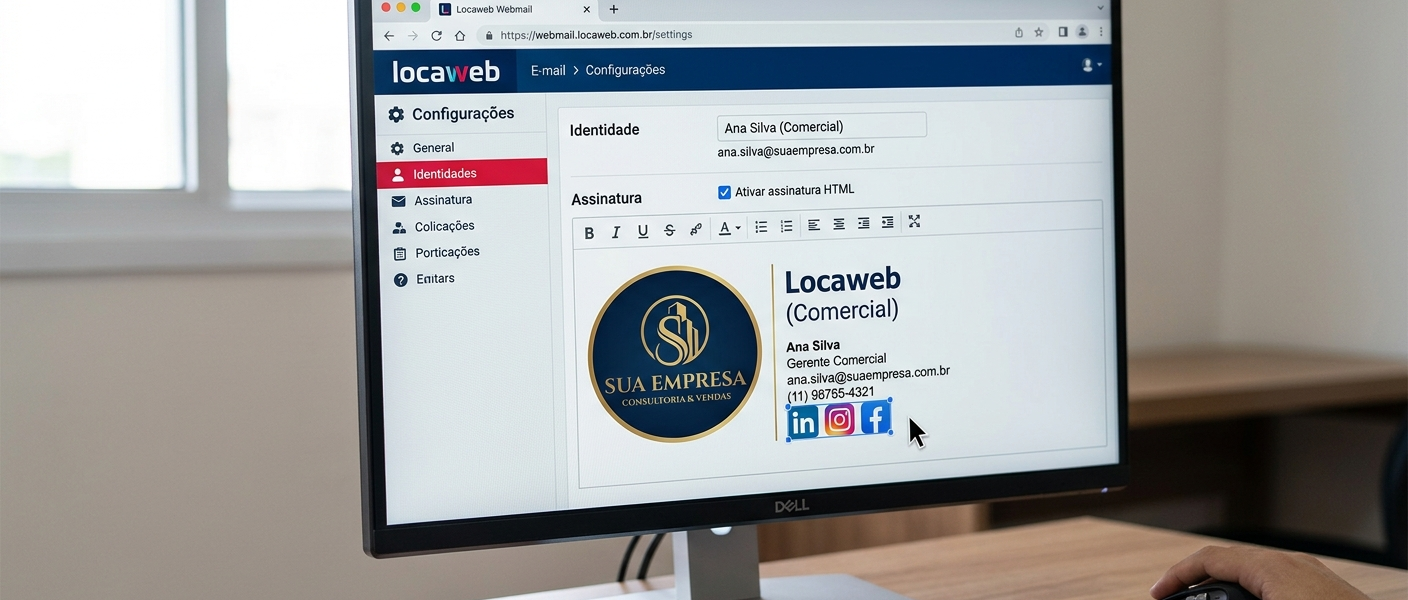
A primeira impressão é a que fica, e no mundo dos negócios, essa impressão geralmente acontece através de um e-mail. Uma mensagem que termina apenas com um “Atenciosamente” e o seu nome pode parecer incompleta ou até amadora. Por outro lado, uma assinatura profissional no Webmail Locaweb transmite autoridade, organização e facilita o contato do cliente com a sua empresa.
Neste guia completo, você aprenderá o passo a passo para configurar sua identidade visual diretamente no navegador, garantindo que cada e-mail enviado reforce a sua marca.
Por que investir tempo na sua assinatura de e-mail?
A assinatura de e-mail funciona como um cartão de visitas digital. Ela não serve apenas para dizer quem você é, mas para oferecer canais de conversão e validar sua identidade profissional.
- Padronização: Garante que todos os membros da sua equipe falem “a mesma língua” visual.
- Acessibilidade: Deixa seu WhatsApp, site e redes sociais a um clique de distância do cliente.
- Marketing Gratuito: Cada e-mail enviado é uma oportunidade de expor seu logotipo e slogan.
Passo a Passo: Configurando no Webmail Locaweb
O Webmail da Locaweb permite a criação de assinaturas ricas (com links e imagens) de forma nativa. Siga as etapas abaixo:
1. Acesse as Configurações
Após fazer o login na sua conta, localize o ícone de engrenagem (Configurações) no menu lateral esquerdo ou no canto superior direito (dependendo da versão da interface).
2. Vá em Identidades
No menu de configurações, clique na aba Identidades. Aqui, você verá o seu endereço de e-mail listado. Clique sobre ele para editar as informações de envio.
3. Ative o Formato HTML
Este é o ponto mais importante: para que você possa inserir logos e links, procure pela opção “Assinatura em HTML” e certifique-se de que ela esteja marcada. Isso habilitará a barra de ferramentas de edição (negrito, cores, alinhamento).
4. Redija o Conteúdo
No campo de texto, insira as informações essenciais. Recomendamos a seguinte ordem:
- Nome Completo (em negrito)
- Cargo ou Função
- Nome da Empresa
- Telefone / WhatsApp
- Link para o Site

Como inserir o logotipo da sua empresa
Para que a sua imagem apareça sempre corretamente, o ideal é que ela esteja hospedada em um servidor web (como o diretório de imagens do seu site).
- No editor de assinatura, clique no ícone de Imagem.
- Insira a URL da imagem (ex:
https://seusite.com.br/logo-assinatura.png). - Ajuste o tamanho: uma assinatura equilibrada costuma usar logotipos com cerca de 300 pixels de largura.
- Clique em Salvar.
Dica Extra: Evite usar uma imagem única para toda a assinatura. Se o destinatário estiver com o bloqueio de imagens ativado, ele não verá nenhuma informação sua. Sempre misture texto vivo com imagens.
Melhores práticas para uma assinatura de alta conversão
Para evitar que seu e-mail seja marcado como spam ou fique visualmente poluído, siga estas diretrizes:
- Cores Moderadas: Use apenas as cores da sua paleta de marca. Excesso de cores pode distrair o leitor.
- Links Clicáveis: Use ícones pequenos para redes sociais (Instagram, LinkedIn) e certifique-se de que os links estão funcionando.
- Responsividade: Teste o envio para você mesmo e abra no celular. Verifique se o texto não ficou pequeno demais ou a imagem grande demais.
- Scarcity e CTAs: Se você é um dos nossos clientes de lançamentos ou retiros, pode adicionar uma linha discreta ao final: “Próximo retiro: 19 a 22 de Março. Vagas limitadas!”.
Conclusão
Personalizar sua assinatura no Webmail Locaweb é um ajuste técnico simples, mas com um retorno imenso em percepção de valor. Em poucos minutos, você transforma uma ferramenta de comunicação básica em um ativo de marketing para o seu negócio.