

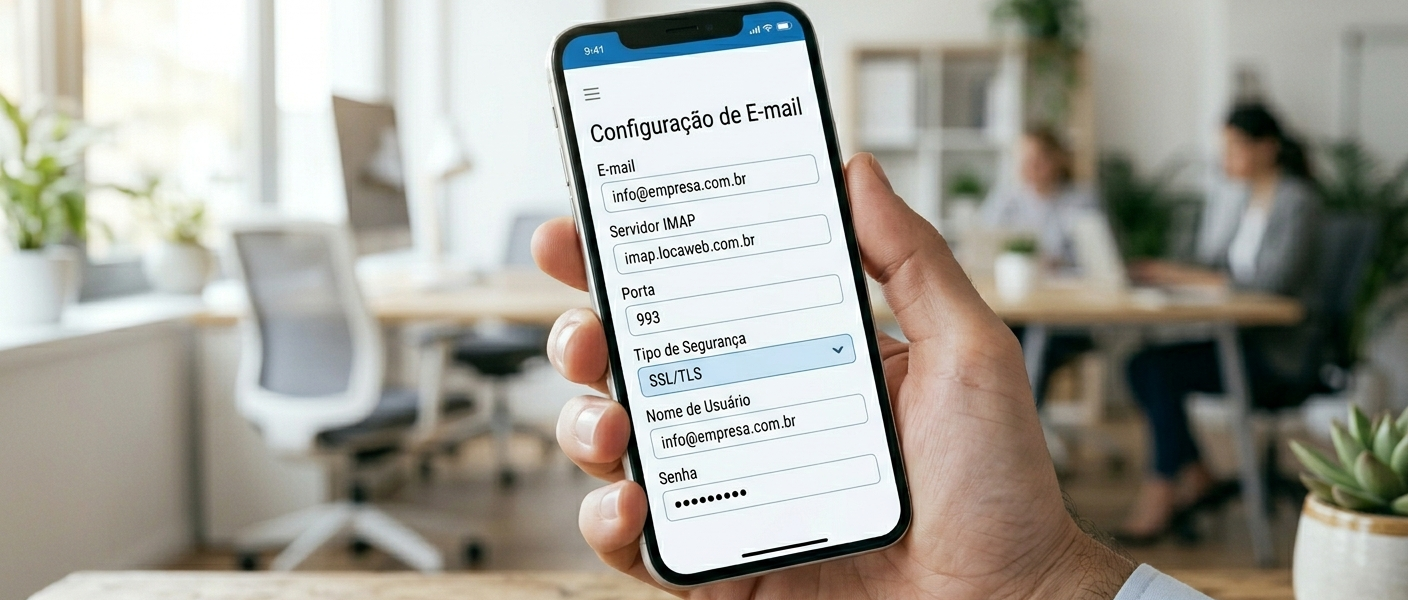
Acessar o e-mail pelo navegador é prático, mas para quem busca máxima produtividade, nada supera ter suas mensagens integradas diretamente no computador ou no smartphone. Configurar o Webmail Locaweb em softwares como o Outlook ou em aplicativos de celular permite que você receba notificações em tempo real e gerencie seus compromissos com muito mais fluidez.
Embora pareça uma tarefa técnica complexa, a configuração depende apenas de alguns dados específicos do servidor. Neste artigo, vamos fornecer os parâmetros corretos e o passo a passo para você nunca mais perder um e-mail importante.
Informações Essenciais antes de Começar
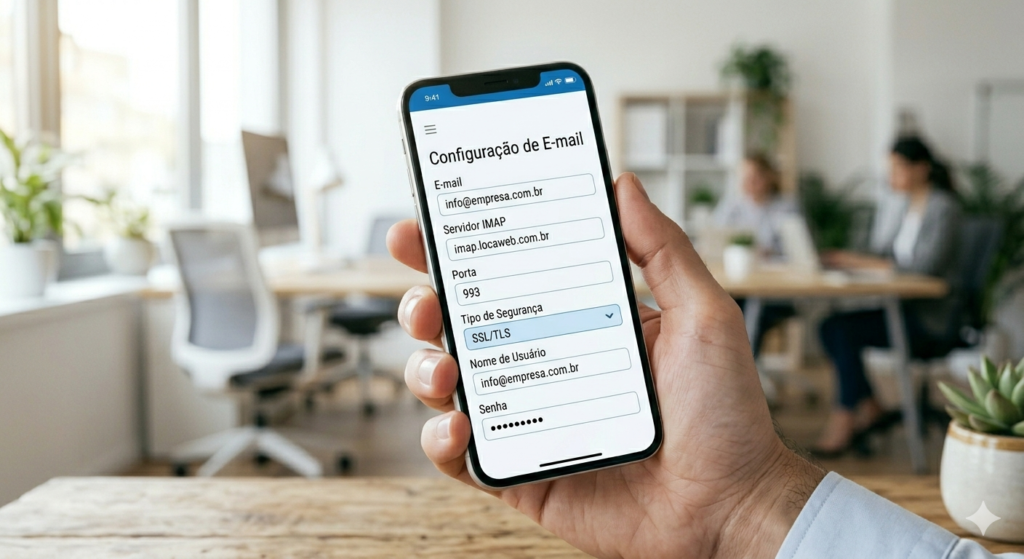
Para qualquer configuração externa (fora do navegador), você precisará dos dados de conexão da Locaweb. Independentemente do dispositivo, os dados padrão geralmente são:
- Servidor de Entrada (IMAP):
imap.locaweb.com.br| Porta:993(com SSL) - Servidor de Saída (SMTP):
smtp.locaweb.com.br| Porta:465ou587(com SSL/TLS) - Usuário: Seu e-mail completo (ex:
nome@seudominio.com.br) - Senha: A mesma senha que você usa para acessar o Webmail.
Dica: Recomendamos o uso do protocolo IMAP. Ao contrário do POP3, o IMAP sincroniza suas pastas em todos os dispositivos. Se você apagar um e-mail no celular, ele também será apagado no computador.
Como configurar o Webmail Locaweb no Outlook
O Microsoft Outlook é a ferramenta padrão para o ambiente corporativo. Siga estes passos para a versão mais recente:
- Abrir o Outlook: Vá em Arquivo > Adicionar Conta.
- Inserir E-mail: Digite seu endereço de e-mail completo e clique em Conectar.
- Configuração Avançada: Escolha a opção IMAP.
- Configurações do Servidor:
- Entrada: Servidor
imap.locaweb.com.br| Porta993| Método de criptografia:SSL/TLS. - Saída: Servidor
smtp.locaweb.com.br| Porta465| Método de criptografia:SSL/TLS.
- Entrada: Servidor
- Autenticação: O Outlook solicitará sua senha. Insira-a e marque a opção “Lembrar senha”.
- Conclusão: Clique em Avançar e aguarde o teste de envio e recebimento. Pronto!

Configurando no Celular (Android e iPhone)
Ter o Webmail Locaweb na palma da mão é essencial para quem não para na frente do PC.
No iPhone (iOS)
- Vá em Ajustes > Mail > Contas > Adicionar Conta.
- Escolha a opção Outra > Adicionar Conta de E-mail.
- Preencha seu nome, e-mail e senha.
- Selecione a aba IMAP e preencha os servidores de entrada e saída conforme listado no início deste artigo.
- Clique em Salvar e aguarde a verificação.
No Android
- Abra o aplicativo de E-mail ou Gmail.
- Vá em Configurações > Adicionar conta > Outra.
- Digite seu e-mail e escolha Configuração Manual.
- Selecione Pessoal (IMAP).
- Insira sua senha e preencha os dados do servidor
imap.locaweb.com.bresmtp.locaweb.com.br. - Certifique-se de que o “Tipo de Segurança” esteja definido como SSL/TLS.
Solução de Problemas Comuns
Às vezes, a configuração pode apresentar erros. Confira as soluções mais rápidas:
- Erro de Autenticação: Verifique se o e-mail foi digitado corretamente e se não há espaços extras na senha.
- O Servidor não responde: Certifique-se de que as portas (993 para entrada e 465 para saída) estão corretas. Redes de empresas (firewalls) às vezes bloqueiam a porta 587.
- E-mails não saem: Verifique se a opção “Meu servidor de saída (SMTP) requer autenticação” está marcada nas configurações avançadas do Outlook.
Conclusão
Sincronizar seu Webmail Locaweb com seus dispositivos pessoais e de trabalho transforma a maneira como você lida com as demandas diárias. Com o IMAP configurado, você tem a liberdade de transitar entre o celular e o computador mantendo sua caixa de entrada sempre organizada.